添加与管理成员
成员管理仅限管理员操作。进入「系统设置」→「成员」:
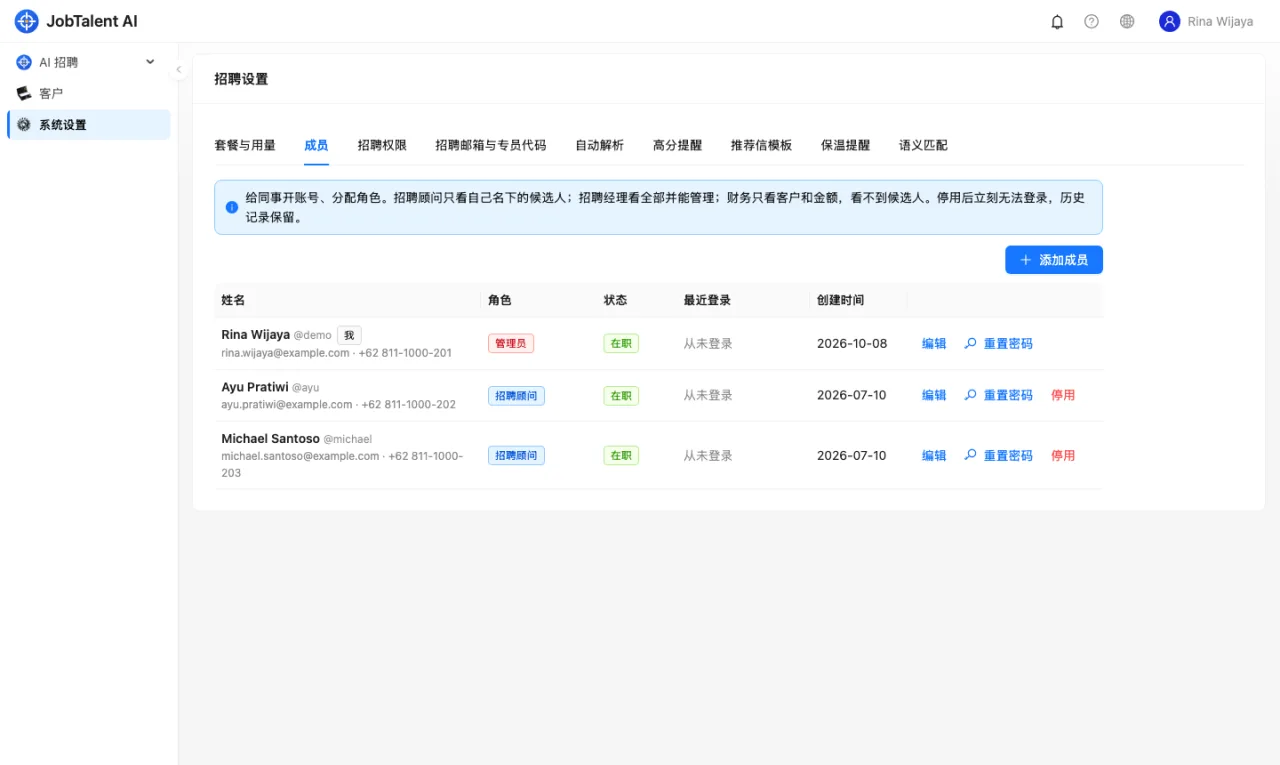
每位成员可填写「职位」,例如 HR Director。推荐信落款显示为「推荐人:名字 · 职位」,参见 推荐报告。
- 点击「添加成员」,填写姓名、登录账号、角色与初始密码(至少 8 位)。
- 登录账号仅可使用字母、数字及
._@-,创建后不可修改。 - 保存后,将账号与初始密码告知对方。
其他常用操作:
- 重置密码:同事忘记密码时,管理员在成员列表中点击「重置密码」,设置新密码(至少 8 位)后告知对方。系统暂不支持「忘记密码」自助找回。
- 停用:同事离职时点击「停用」,对方将立即无法登录。成员不可删除,停用后历史记录中的姓名会保留。
- 管理员不能停用或降级本人账号;系统中至少须保留一位在职管理员。
如唯一的管理员忘记密码,请联系我们重置。
四种角色
| 角色 | 权限范围 |
|---|---|
| 管理员 | 全部功能,包括成员管理与所有设置 |
| 招聘经理 | 查看全部候选人、全部简历与招聘绩效;可认领、转移归属、合并候选人及修改招聘设置 |
| 招聘顾问 | 可使用 AI 招聘,但仅能查看本人名下的候选人及本人收到或上传的简历 |
| 财务 | 可使用「客户」,查看客户资料、合同与金额;无法查看候选人与简历 |
「本人名下」指候选人的归属人为您本人。归属按「最先收到该简历的人」确定:发往您专员代码地址、您本人招聘邮箱、由您上传或经您的投递链接投递的简历,均归属于您。
为个人单独授权
角色是一组默认权限。如仅需为某一位成员增加权限,无需更改其角色:在「系统设置」→「招聘权限」中找到该成员,开启相应开关即可。
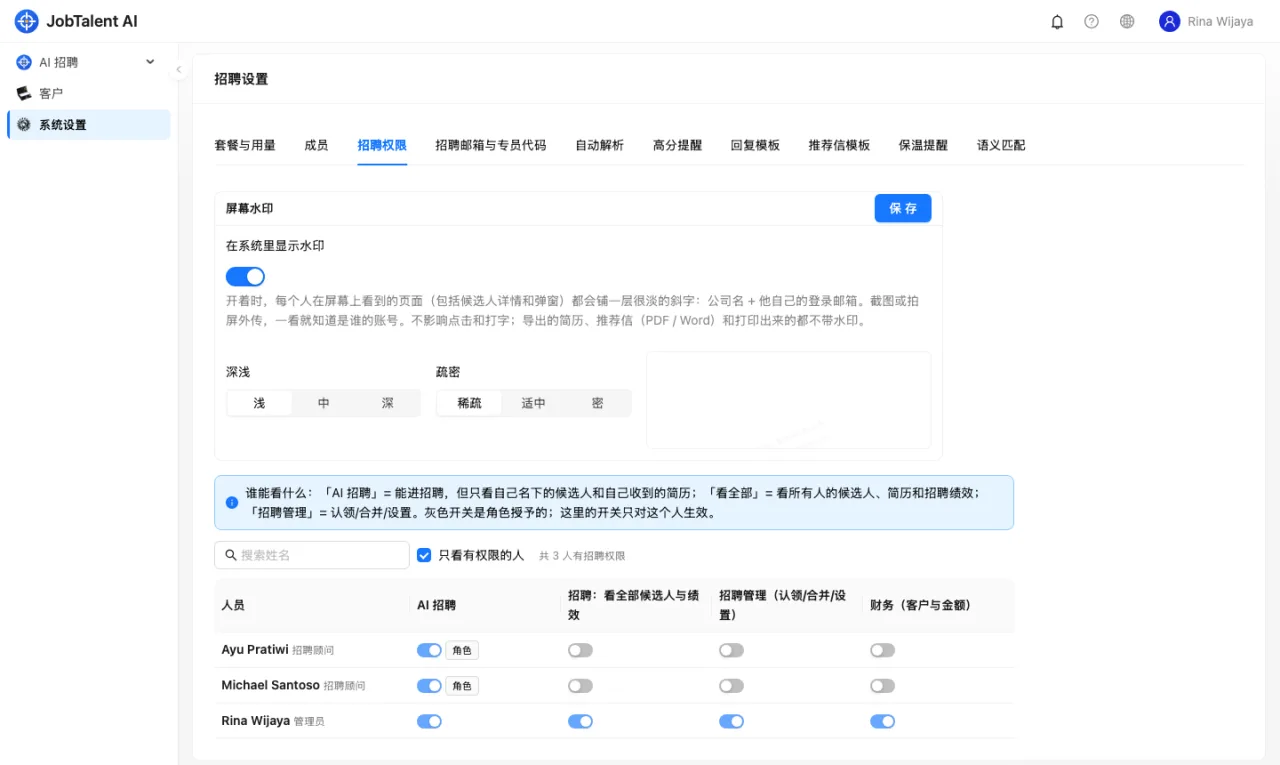
- AI 招聘:可使用招聘模块,仅查看本人名下的数据。
- 看全部:查看所有人的候选人、简历与招聘绩效看板。
- 招聘管理:认领、转移归属、合并候选人及招聘设置(含「看全部」)。
- 财务:查看客户及全部金额,无法查看候选人。
灰色开关表示该权限来自角色本身,如需取消,须修改角色。
企业库单独授权
「企业库」与「关系网络」仅对名单内的成员开放,管理员亦不例外。名单在企业库的「查看权限」中维护。
成员数量上限
在职成员数量受套餐限制。达到上限后,添加或重新启用成员时会提示「成员数已达套餐上限」。可先停用不再使用的账号,或联系我们升级套餐,参见 套餐、简历额度与续购。