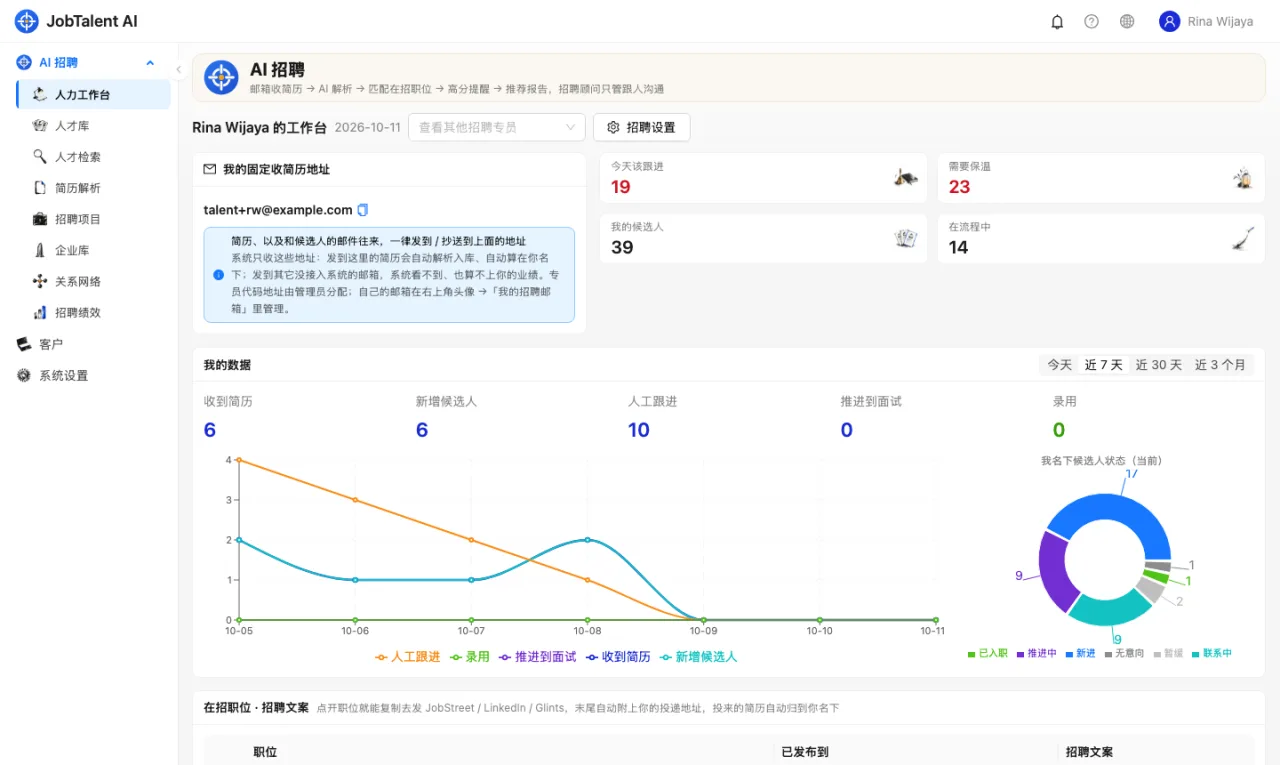
以下步骤按顺序完成。前三步由管理员操作,其余步骤适用于每位招聘顾问。
1. 登录
开通后,您会收到登录地址和管理员账号。在浏览器中打开该地址,输入账号和密码即可登录。
登录状态保持 10 天;登录页会记住账号,下次只需输入密码。
- 如果打开的是通用登录页,系统会先要求输入公司专属网址的前缀,前缀见开通邮件。
- 此后请直接通过公司专属地址登录,建议加入浏览器书签。
- 点击右上角的地球图标可切换界面语言:中文、English、Bahasa Indonesia。
2. 添加成员
管理员进入「系统设置」→「成员」,点击「添加成员」,为每位同事创建账号、选择角色并设置初始密码(至少 8 位),再将账号和密码告知对方。
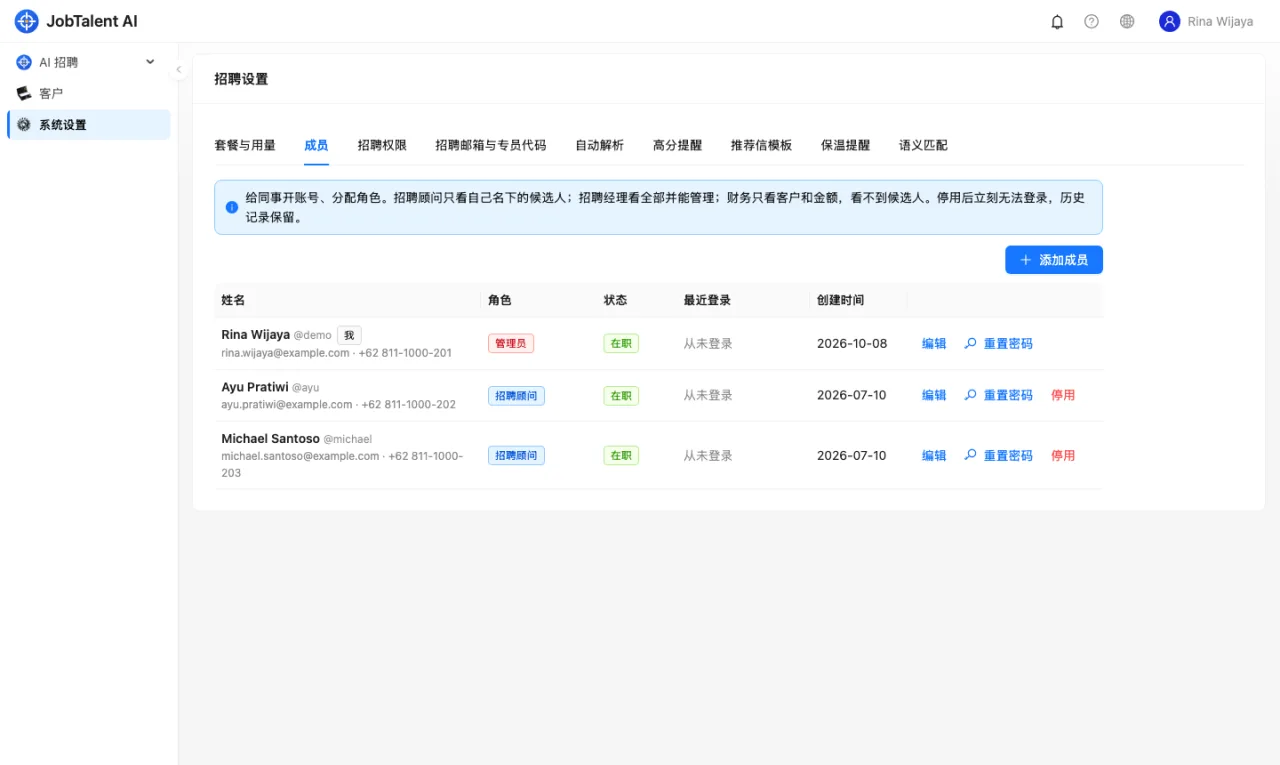
角色决定可见范围:招聘顾问仅能查看本人名下的候选人;招聘经理可查看全部数据并管理设置;财务仅能查看客户与金额。详见 成员、角色与权限。
3. 接入招聘邮箱
请先准备招聘邮箱:
- Gmail:开启「应用专用密码」,参见 如何准备一个 Gmail 招聘邮箱。
- 阿里企业邮箱、腾讯企业邮、网易企业邮箱等:开启 IMAP 并准备好密码,参见 用阿里企业邮箱、腾讯企业邮等其它邮箱收简历。
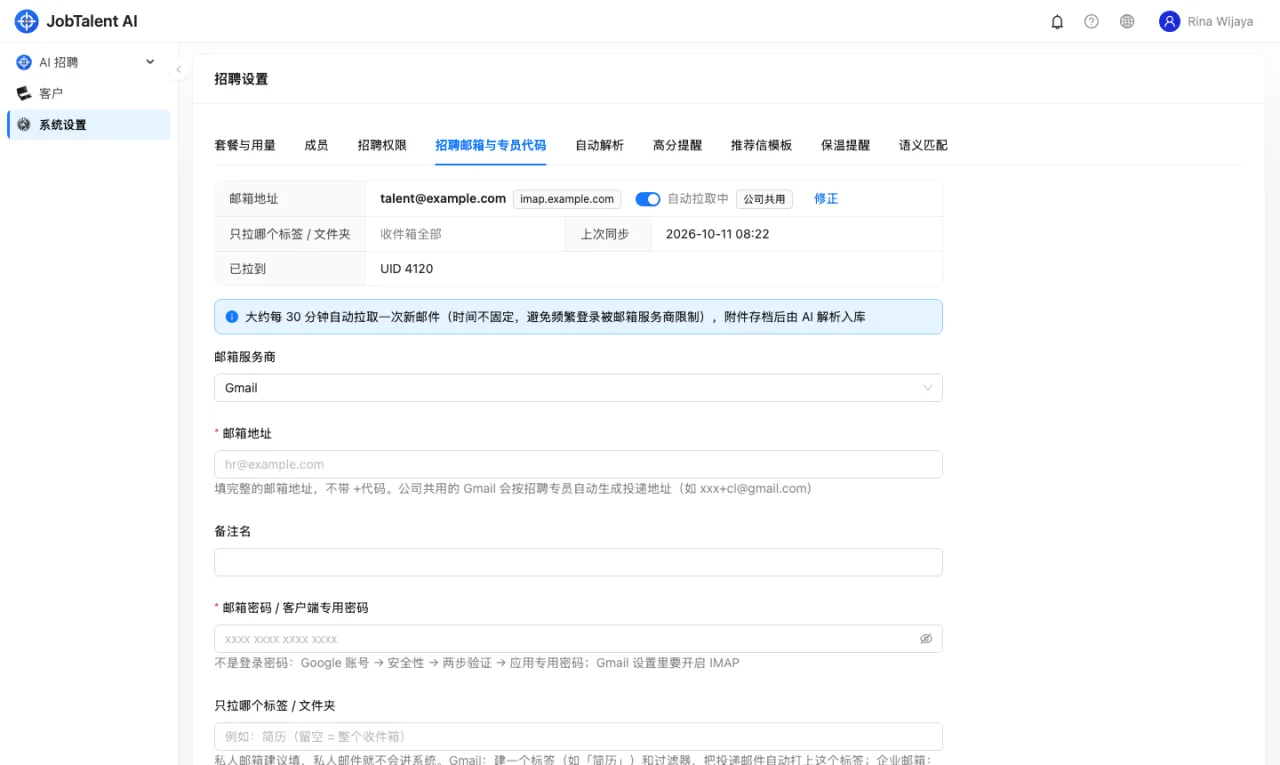
接入方式有两种,可同时使用:
- 在「系统设置」→「招聘邮箱与专员代码」中接入公司共用邮箱,并为每位招聘顾问分配代码;
- 由每位 HR 在右上角头像菜单 →「我的招聘邮箱」中接入个人邮箱。
详见 连接招聘邮箱。
如使用私人 Gmail,建议只同步一个专用标签,以免私人邮件进入系统,参见 只收简历:用 Gmail 标签。
4. 创建客户、项目与职位
- 在「客户」中点击「新建客户」,填写客户名称、联系人等信息。内部招聘可跳过此步。
- 在「AI 招聘」→「招聘项目」中点击「新建招聘项目」,选择类型(客户委托或内部招聘)与客户。
- 在项目中点击「新增职位」,填写职位名称和职位描述(JD),点击「AI 拆分要求」,核对后保存。
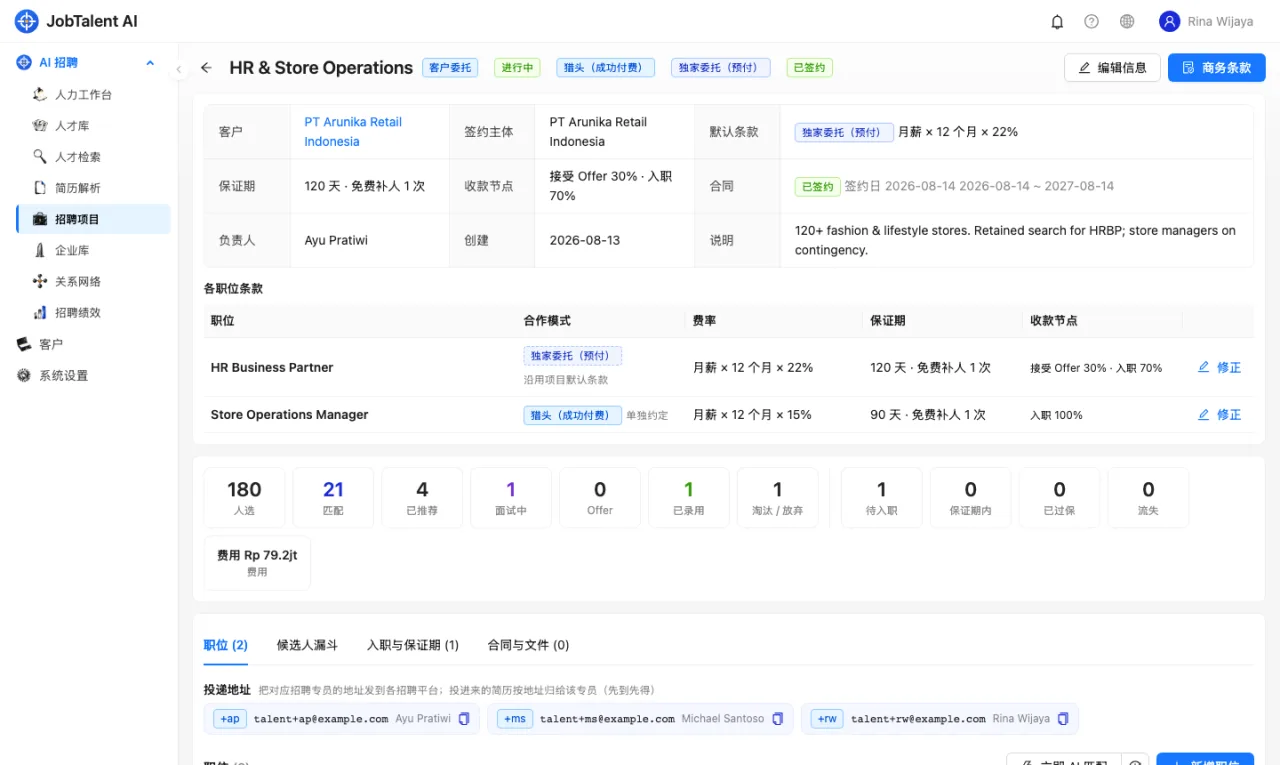
AI 仅为状态为「招聘中」、且所属项目为「进行中」的职位匹配候选人。详见 客户、项目与职位。
5. 查看 AI 评分
简历进入系统后,AI 会自动解析,并逐一对照在招职位评分,通常需要几分钟至几十分钟。
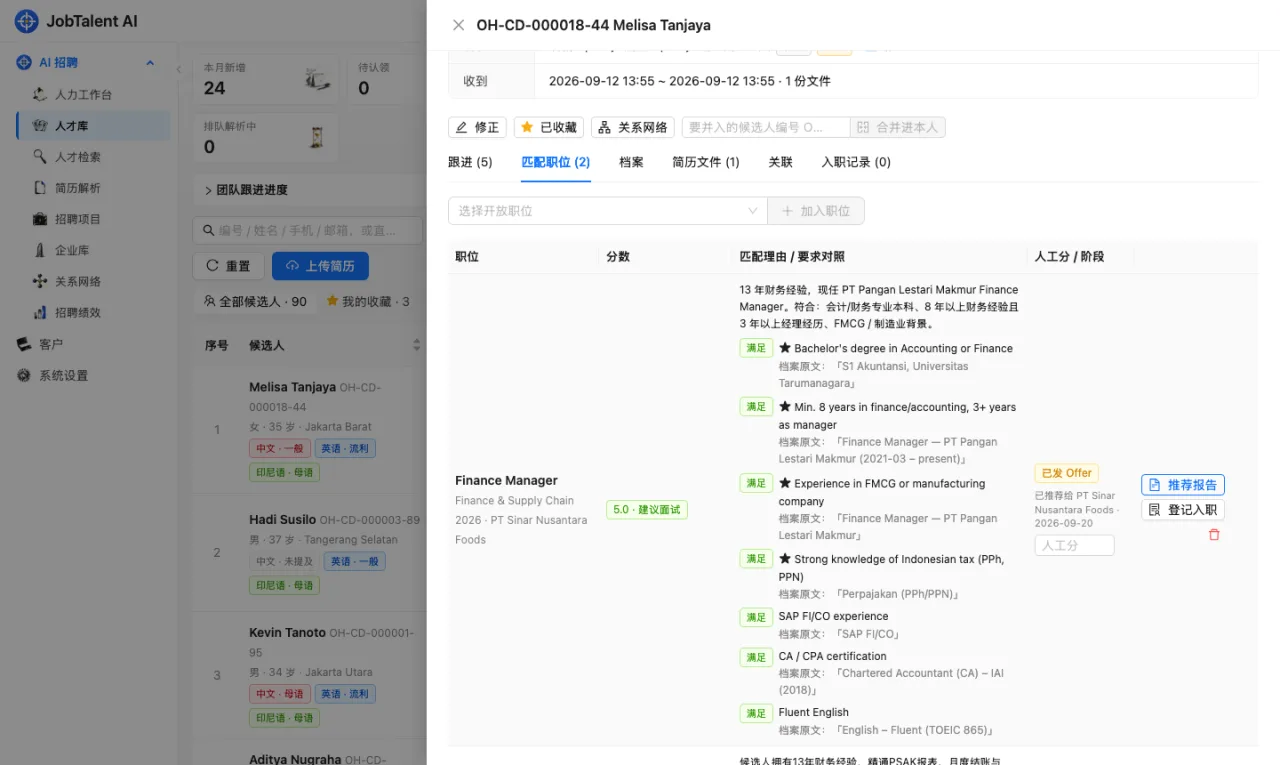
- 在「人才库」中按职位筛选,候选人按匹配分排序。
- 打开候选人,在「匹配职位」中查看分数、各项要求的满足情况、档案原文依据与评分理由。
- 可在此记录跟进、调整阶段或填写人工分。
详见 AI 解析与人岗匹配 和 人才库与检索。
6. 发出推荐报告
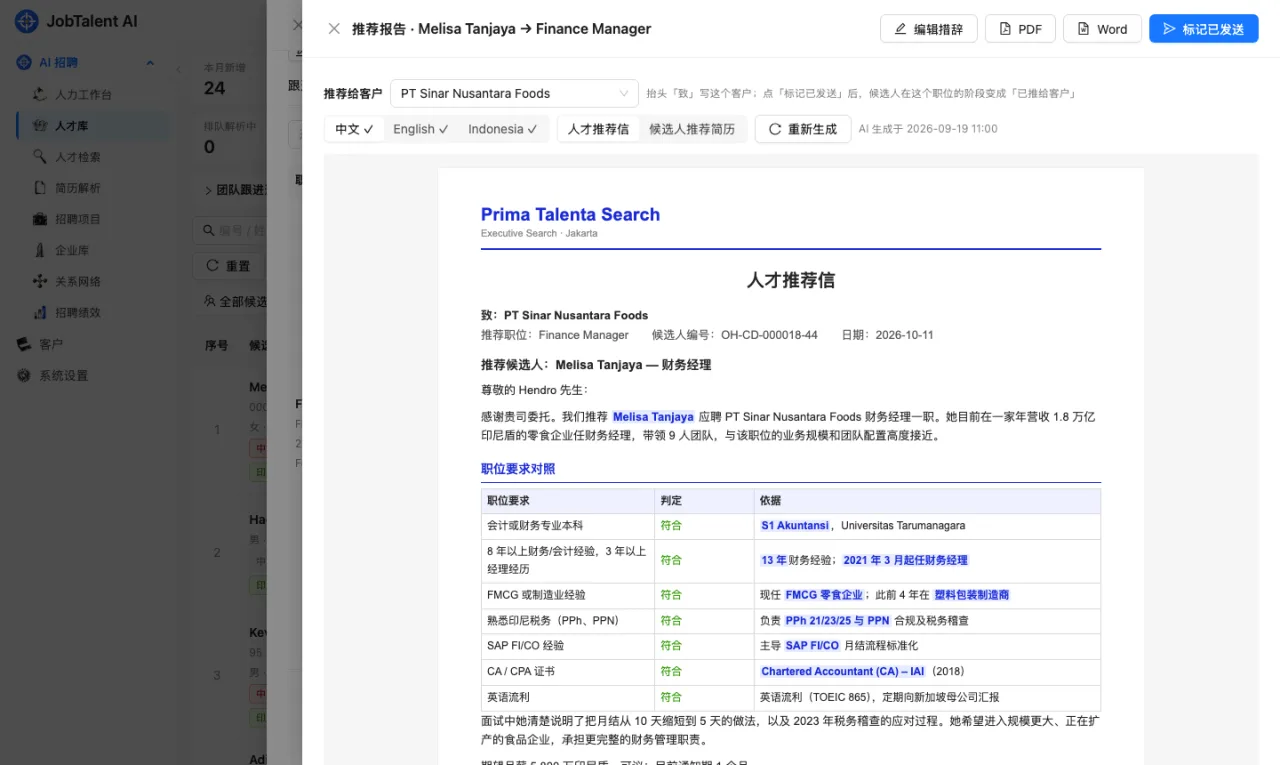
在候选人详情的「匹配职位」中找到对应职位,点击「推荐报告」。选择推荐对象客户,由 AI 生成推荐信和推荐简历;修改后导出 PDF 或 Word 发送给客户,再点击「标记已发送」。详见 推荐报告。