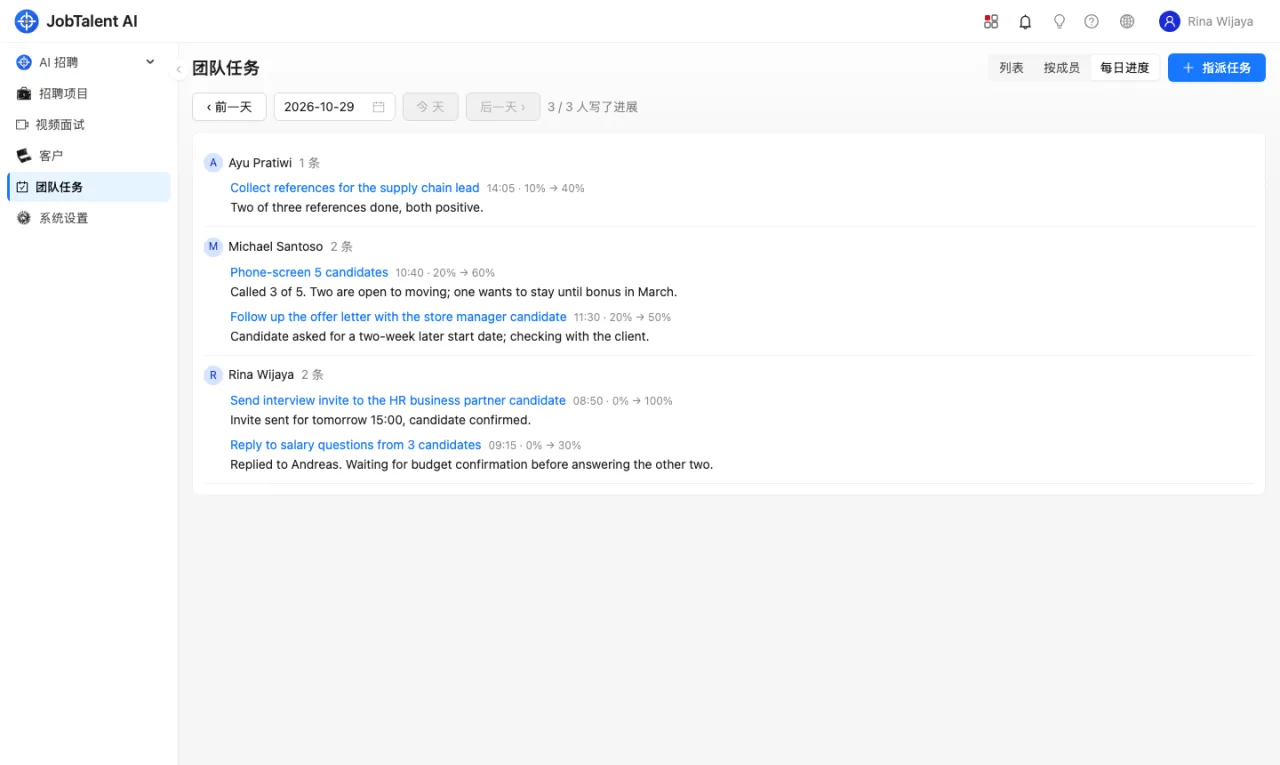
团队任务用来管理顾问团队的日常工作:谁负责什么、什么时候要完成、现在做到哪一步。所有招聘与财务成员都能看到全部任务和进展。
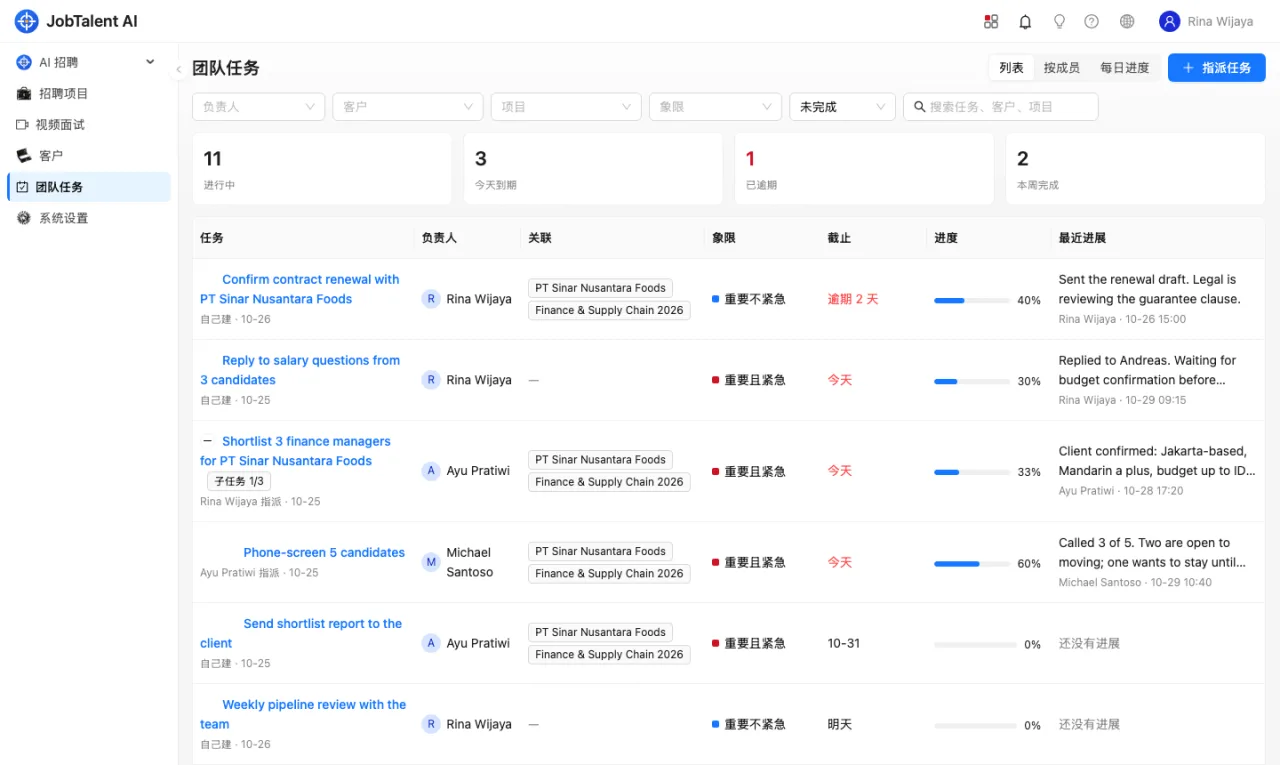
指派任务
- 左侧菜单进入「团队任务」,点击右上角「指派任务」。
- 填写任务内容,选择负责人、截止日期和象限;需要时关联一个客户或招聘项目。
- 保存后,负责人会收到站内通知。
负责人不选时默认是自己,可以用来记录个人待办。
四象限
页面右上角的四格图标是「我的四象限」,按重要和紧急把任务分成四类:
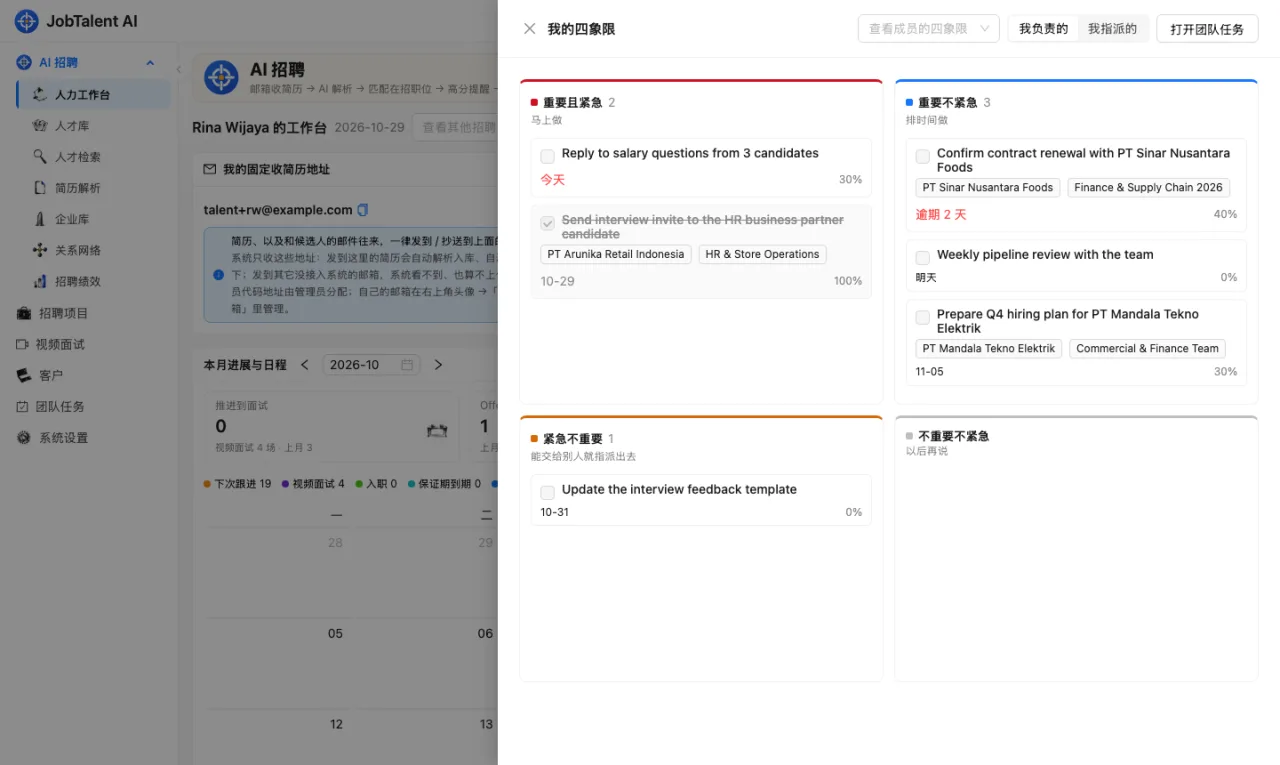
| 象限 | 建议 |
|---|---|
| 重要且紧急 | 马上做 |
| 重要不紧急 | 排时间做 |
| 紧急不重要 | 能交给别人就指派出去 |
| 不重要不紧急 | 以后再说 |
- 图标上的数字是指派给您、还未完成的「重要且紧急」任务数。
- 拖动卡片即可换象限;也可以点卡片右上角的「⋯」选择「移到…」。
- 在每一格底部输入任务并按回车,即可快速新建,截止日期默认为今天,适合列出当天要做的事。
- 勾选卡片前的方框即标记完成;当天完成的任务会以划线显示在原位置,再次点击可取消完成。
- 点击卡片右上角的「⋯」可「取消任务」或「删除」;今天取消的任务以划线和「已取消」显示,可在「⋯」中「重新打开」。
- 招聘管理员可在顶部「查看成员的四象限」中选择成员,查看其任务规划,也可以直接在其象限中添加任务(即指派给该成员)。
- 「我负责的」显示指派给您的任务,「我指派的」显示您交给别人的任务。
子任务
大任务可以拆成几个子任务,分给不同的人:
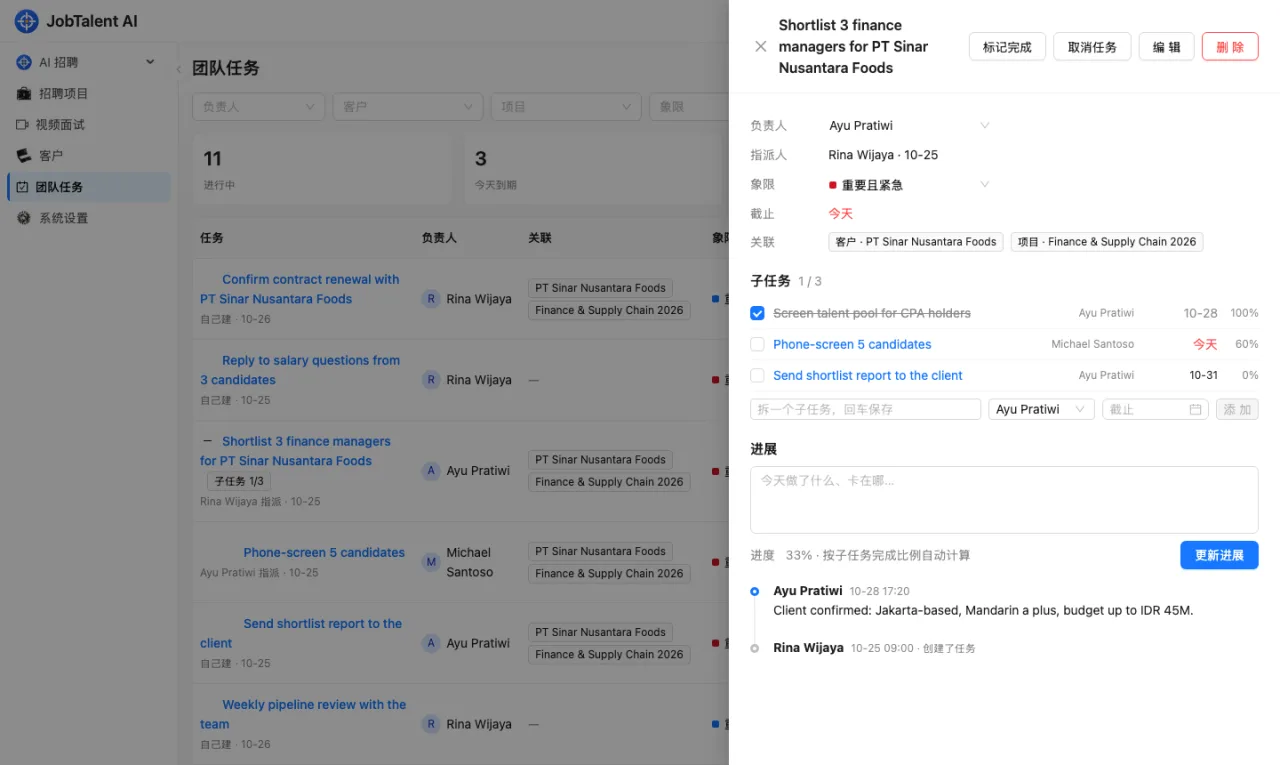
- 打开任务,在「子任务」下输入内容,选择负责人和截止日期(不选时默认是上级任务的负责人),按回车或点「添加」。
- 子任务会带上上级任务的象限、客户和项目,出现在各自负责人的四象限里。
- 勾选子任务前的方框即标记完成;上级任务会显示「子任务 完成数 / 总数」,进度按子任务完成比例自动计算(例如 3 个完成 1 个即 33%),不能手动调整。所有子任务完成后,由负责人将上级任务标记完成。
- 点击子任务可以打开它写进展;子任务顶部的「属于」链接可以回到上级任务。
上级任务的负责人和指派人可以添加、修改子任务。子任务下面不能再拆;删除上级任务时,子任务会一起删除。
更新进展
打开任务,在「进展」中写下当天做了什么、遇到什么问题,拖动进度条后点击「更新进展」。
- 负责人更新进展时,指派人会收到通知;指派人更新时,负责人会收到通知。
- 进度到 100% 时任务自动标记为完成,也可以点击「标记完成」,需要时可「重新打开」。
- 不再需要做的任务,点击「取消任务」标记为「已取消」:任务和进展都会保留(与删除不同),不计入未完成和日历,可以随时「重新打开」。已取消的子任务不计入上级任务的进度。
- 任务的负责人、指派人和招聘管理员可以修改任务、写进展;只有指派人和招聘管理员可以删除任务。
三种视图
- 列表:按负责人、客户、项目、象限和状态筛选,顶部显示进行中、今天到期、已逾期和本周完成的数量。
- 按成员:每位成员一列,查看各自手上的任务。
- 每日进度:查看某一天每位成员写下的进展;手上有未完成任务但当天没有更新的成员也会列出。