Ikuti langkah-langkah di bawah ini secara berurutan. Tiga langkah pertama dilakukan oleh admin; langkah berikutnya akan dipakai oleh setiap rekruter.
1. Login
Saat akun diaktifkan, Anda akan menerima satu alamat login dan satu akun admin. Buka alamat ini di browser, lalu masukkan akun dan kata sandi untuk login.
Sekali login, Anda tetap masuk selama 10 hari; halaman login mengingat nama pengguna Anda, jadi berikutnya cukup isi sandi.
- Jika yang terbuka adalah halaman login umum, sistem akan meminta Anda memasukkan awalan alamat khusus perusahaan Anda. Awalan ini ada di email aktivasi.
- Selanjutnya, cukup buka alamat khusus perusahaan Anda untuk login. Sebaiknya simpan sebagai bookmark di browser.
- Bahasa tampilan bisa diganti lewat ikon bola dunia di kanan atas: 中文, English, Bahasa Indonesia.
2. Tambah anggota
Admin membuka "Pengaturan" → "Anggota", klik "Tambah anggota", lalu membuat akun untuk setiap rekan kerja, memilih peran, dan mengatur kata sandi awal (minimal 8 karakter). Setelah itu, berikan akun dan kata sandinya ke orang tersebut.
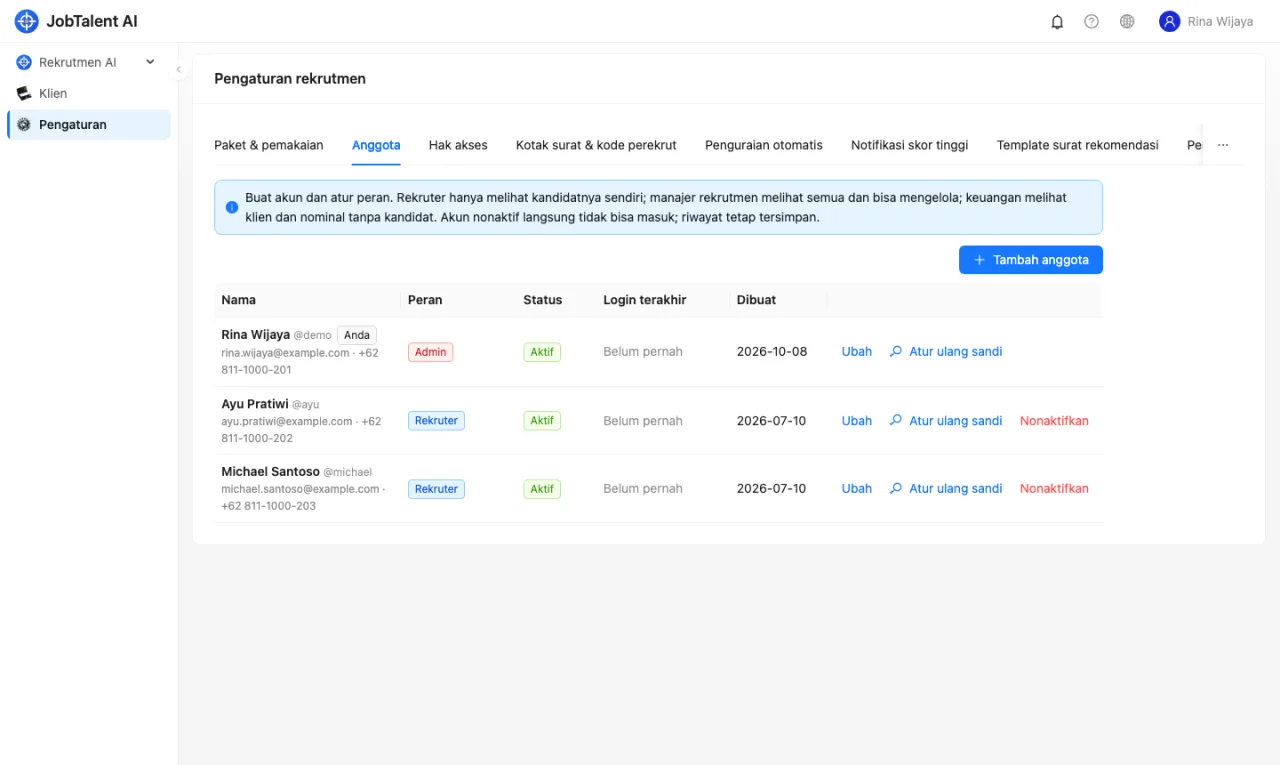
Peran menentukan apa yang bisa dilihat setiap orang: rekruter hanya melihat kandidat miliknya sendiri, manajer rekrutmen melihat semua dan bisa mengelola pengaturan, dan bagian keuangan hanya melihat klien dan nominal. Lihat Anggota, Peran, dan Hak Akses.
3. Hubungkan email rekrutmen
Siapkan dulu email rekrutmennya. Untuk Gmail, buat "Sandi aplikasi", lihat Cara Menyiapkan Gmail untuk Rekrutmen. Untuk email perusahaan seperti Alibaba Mail, Tencent Exmail, atau NetEase Enterprise Mail, aktifkan IMAP dan siapkan sandinya, lihat Menerima CV dengan Alibaba Mail, Tencent Exmail, dan email lainnya.
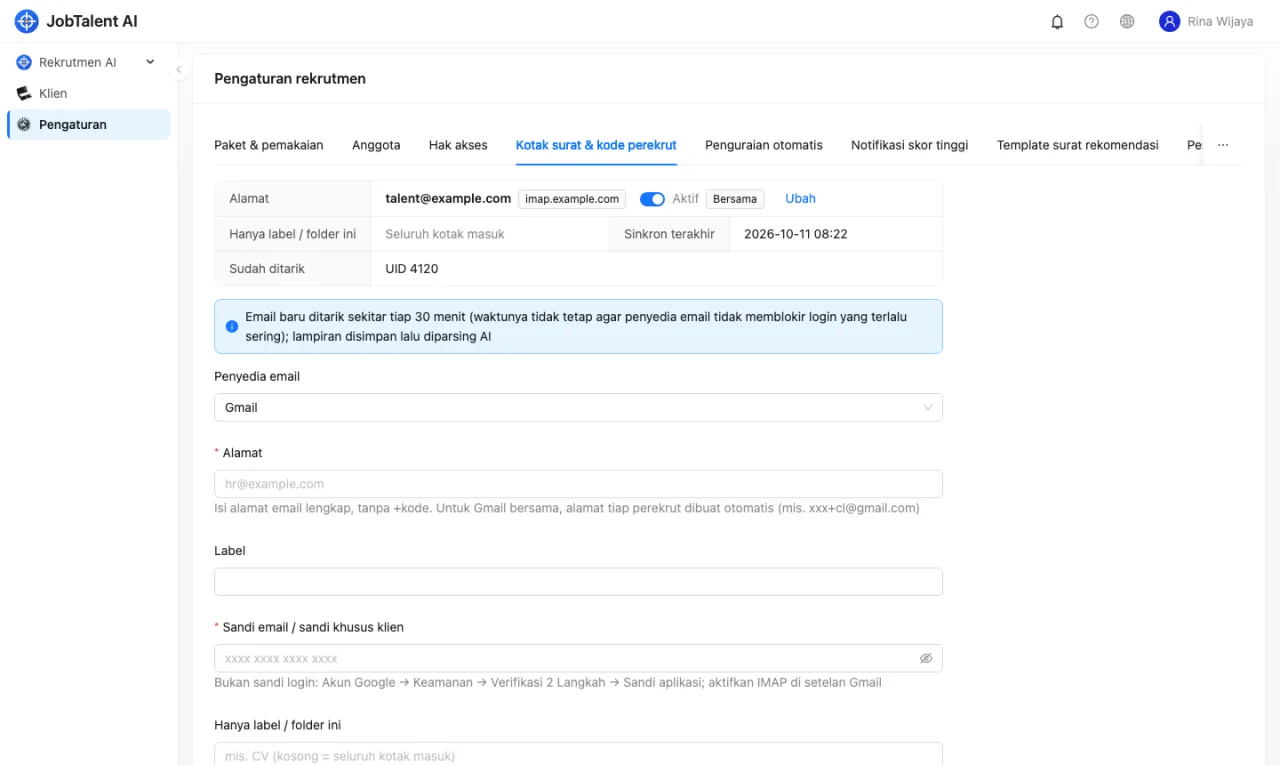
Lalu, hubungkan email bersama perusahaan di "Pengaturan" → "Kotak surat & kode perekrut" dan berikan satu kode untuk setiap rekruter; atau minta setiap HR menghubungkan emailnya sendiri lewat menu foto profil di kanan atas → "Email rekrutmen saya". Kedua cara ini bisa dipakai bersamaan, lihat Menghubungkan Email Rekrutmen.
Jika yang dipakai adalah Gmail pribadi, sebaiknya sistem hanya menarik satu label khusus agar email pribadi tidak masuk ke sistem, lihat Hanya Menerima CV: Pakai Label Gmail.
4. Buat klien, proyek, dan posisi
- Di "Klien", klik "Klien baru", lalu isi nama klien, kontak, dan lain-lain. Untuk rekrutmen internal, langkah ini bisa dilewati.
- Di "Rekrutmen AI" → "Proyek Rekrutmen", klik "Proyek baru", lalu pilih jenis (Klien atau Internal) dan kliennya.
- Di dalam proyek, klik "Posisi baru", isi nama posisi dan deskripsi pekerjaan (JD), klik "Pecah persyaratan (AI)", periksa, lalu simpan.
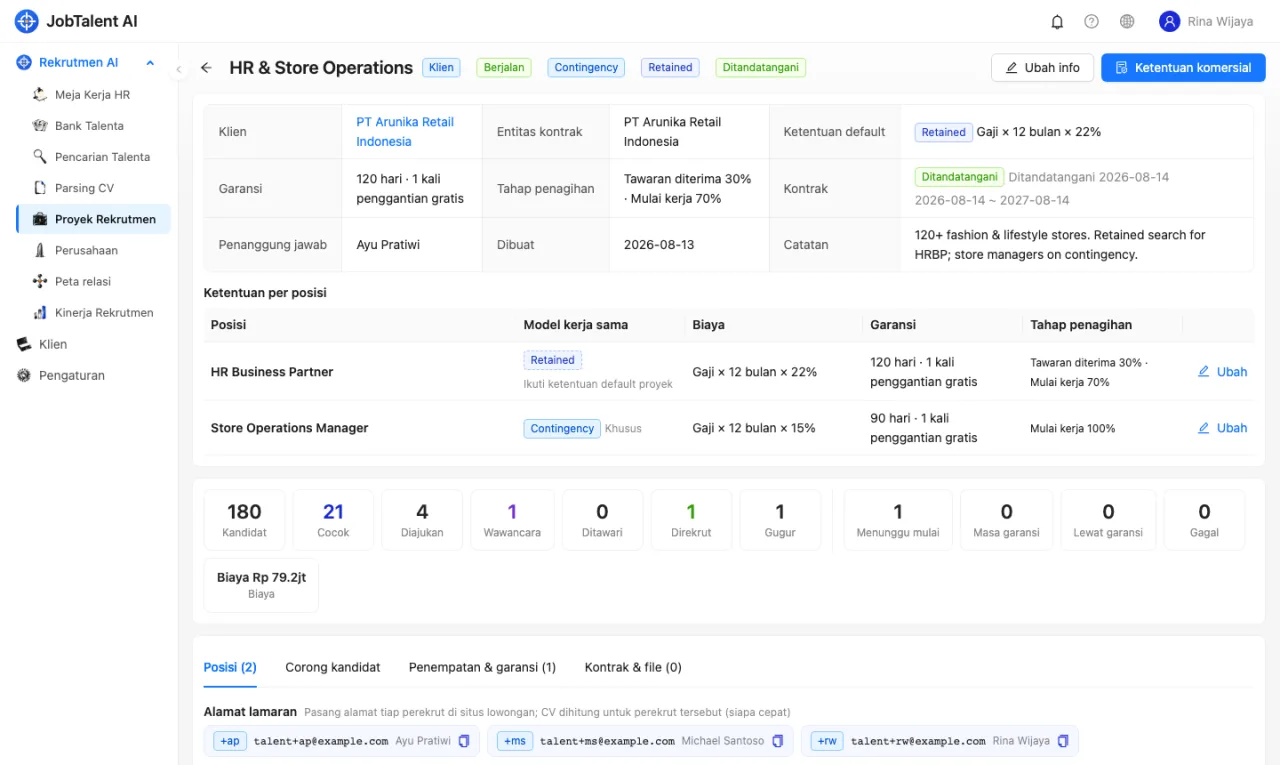
Hanya posisi berstatus "Dibuka" dan berada di proyek berstatus "Berjalan" yang akan dicocokkan AI dengan kandidat. Lihat Klien, Proyek, dan Posisi.
5. Lihat skor AI
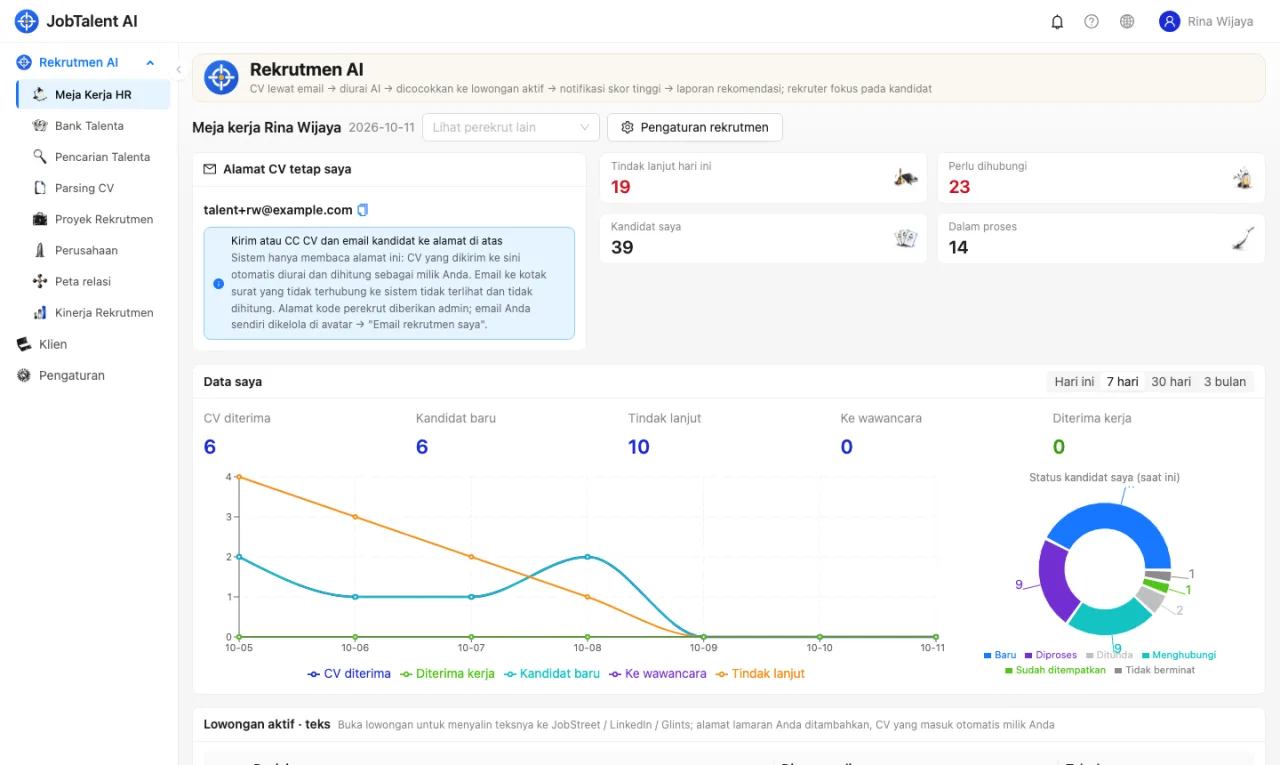
Setelah CV masuk, AI otomatis mem-parsing-nya, lalu membandingkannya dengan setiap posisi yang sedang dibuka dan memberi skor. Biasanya butuh waktu beberapa menit sampai puluhan menit.
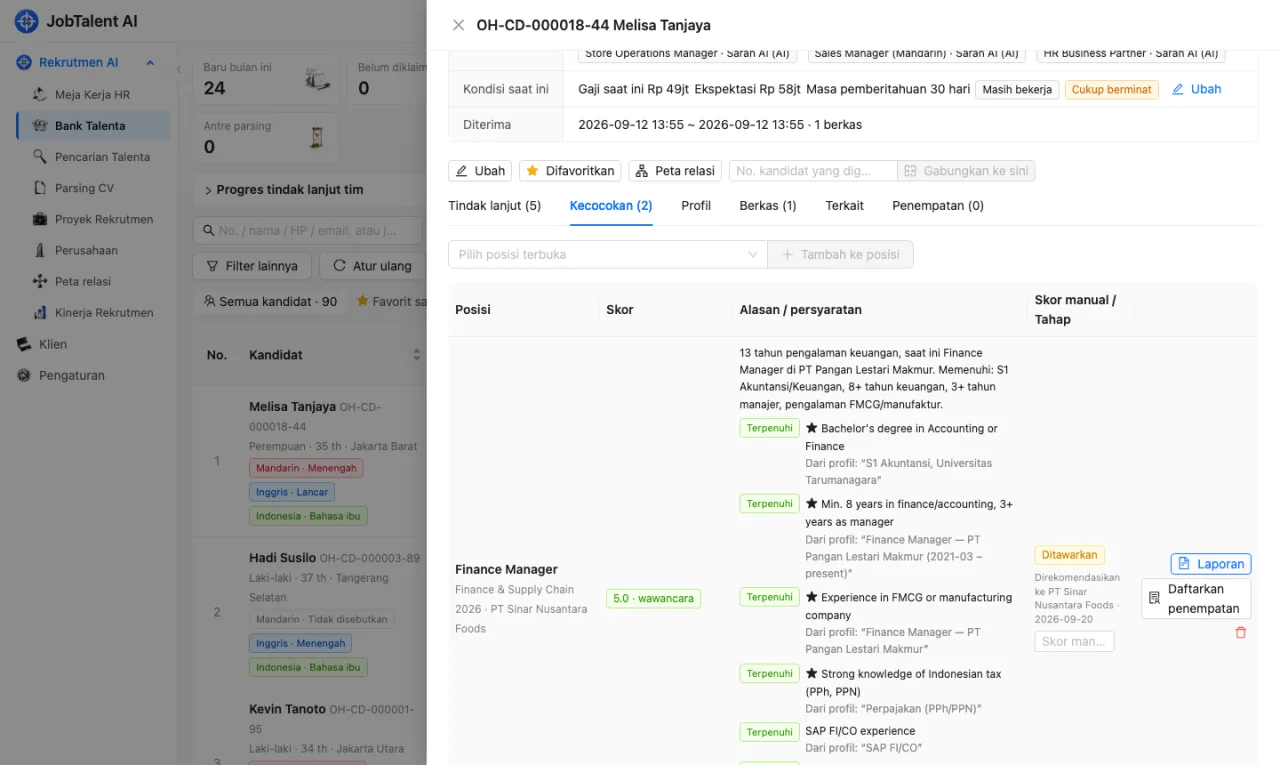
- Di "Bank Talenta", filter berdasarkan posisi; kandidat diurutkan berdasarkan skor kecocokan.
- Buka kandidat, lalu di "Kecocokan" Anda bisa melihat skor, apakah setiap persyaratan terpenuhi, kutipan bukti dari profil, dan alasannya.
- Anda bisa menulis catatan tindak lanjut, mengubah tahap, dan juga mengisi skor manual.
Lihat Parsing AI dan Pencocokan Kandidat dengan Posisi dan Bank Talenta dan Pencarian.
6. Kirim laporan rekomendasi
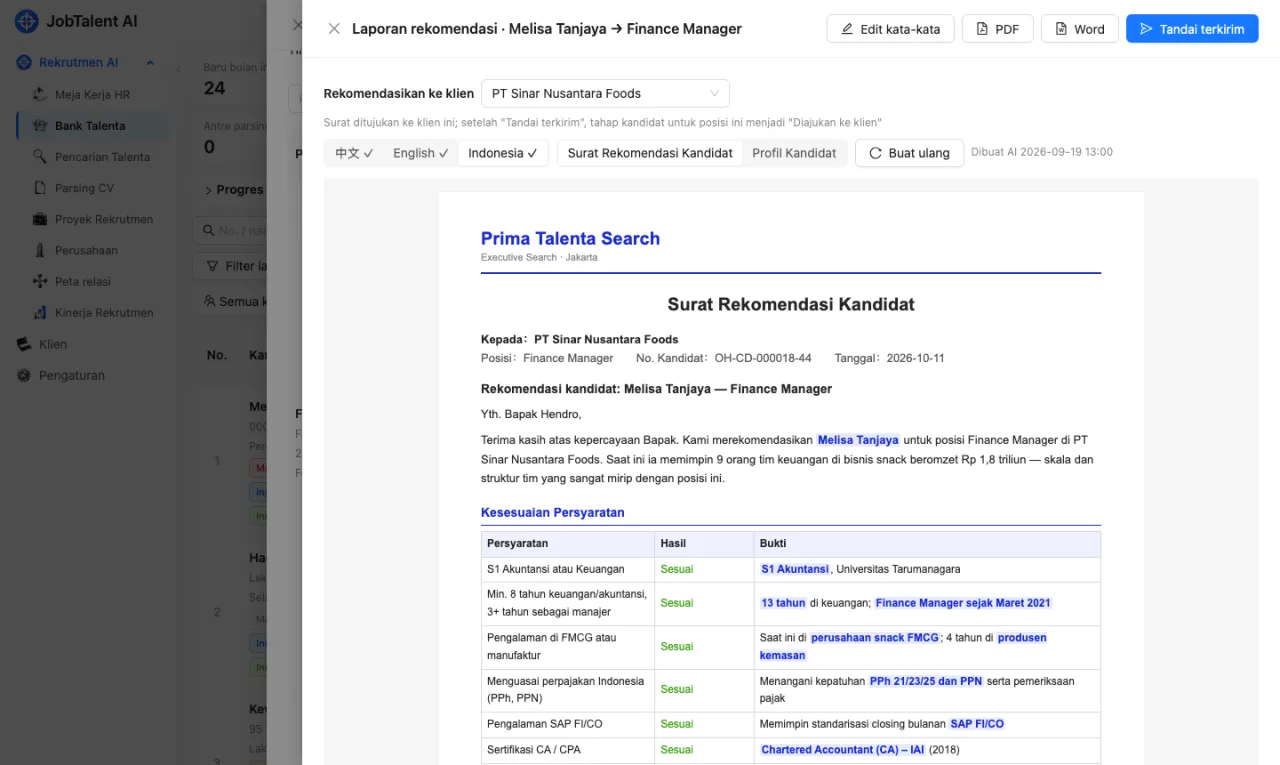
Di detail kandidat, buka "Kecocokan", cari posisi yang sesuai, lalu klik "Laporan". Pilih klien tujuan rekomendasi, minta AI membuat surat rekomendasi dan CV rekomendasi, edit seperlunya, lalu ekspor ke PDF atau Word dan kirim ke klien. Setelah itu klik "Tandai terkirim". Lihat Laporan Rekomendasi.