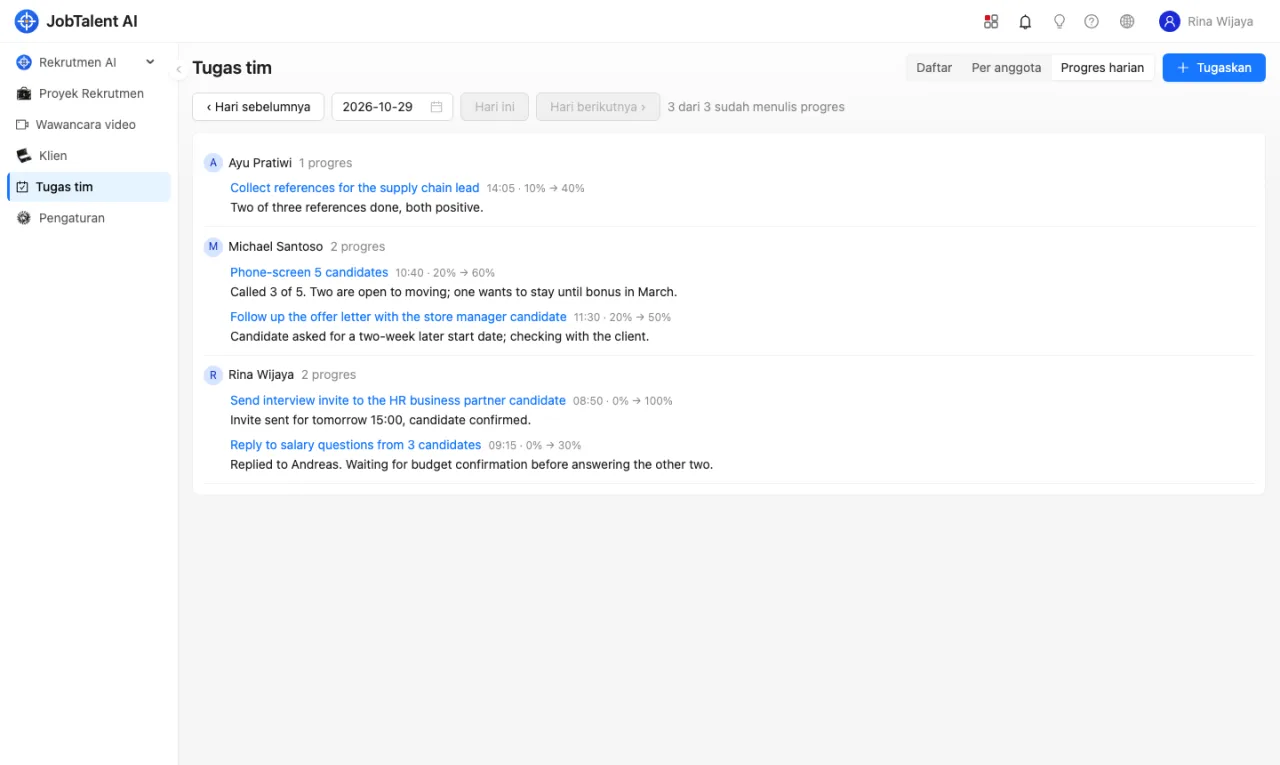
Tugas tim membantu tim rekrutmen mengelola pekerjaan sehari-hari: siapa mengerjakan apa, kapan tenggatnya, dan sejauh mana progresnya. Semua anggota rekrutmen dan keuangan dapat melihat seluruh tugas dan progres.
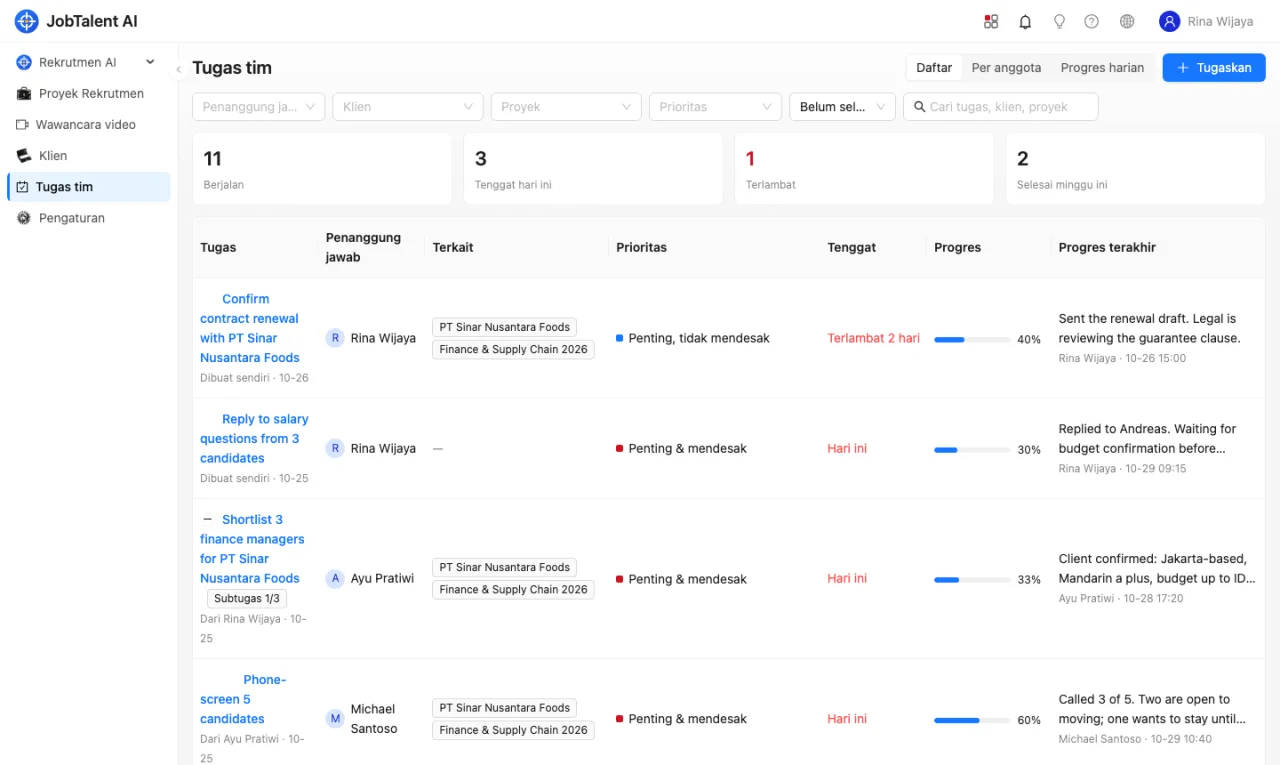
Menugaskan pekerjaan
- Buka Tugas tim di menu kiri, lalu klik Tugaskan.
- Isi tugasnya, pilih penanggung jawab, tenggat, dan prioritas; bila perlu kaitkan dengan klien atau proyek rekrutmen.
- Setelah disimpan, penanggung jawab menerima notifikasi di aplikasi.
Jika penanggung jawab tidak dipilih, tugas menjadi milik Anda sendiri, cocok untuk daftar pekerjaan pribadi.
Prioritas (empat kuadran)
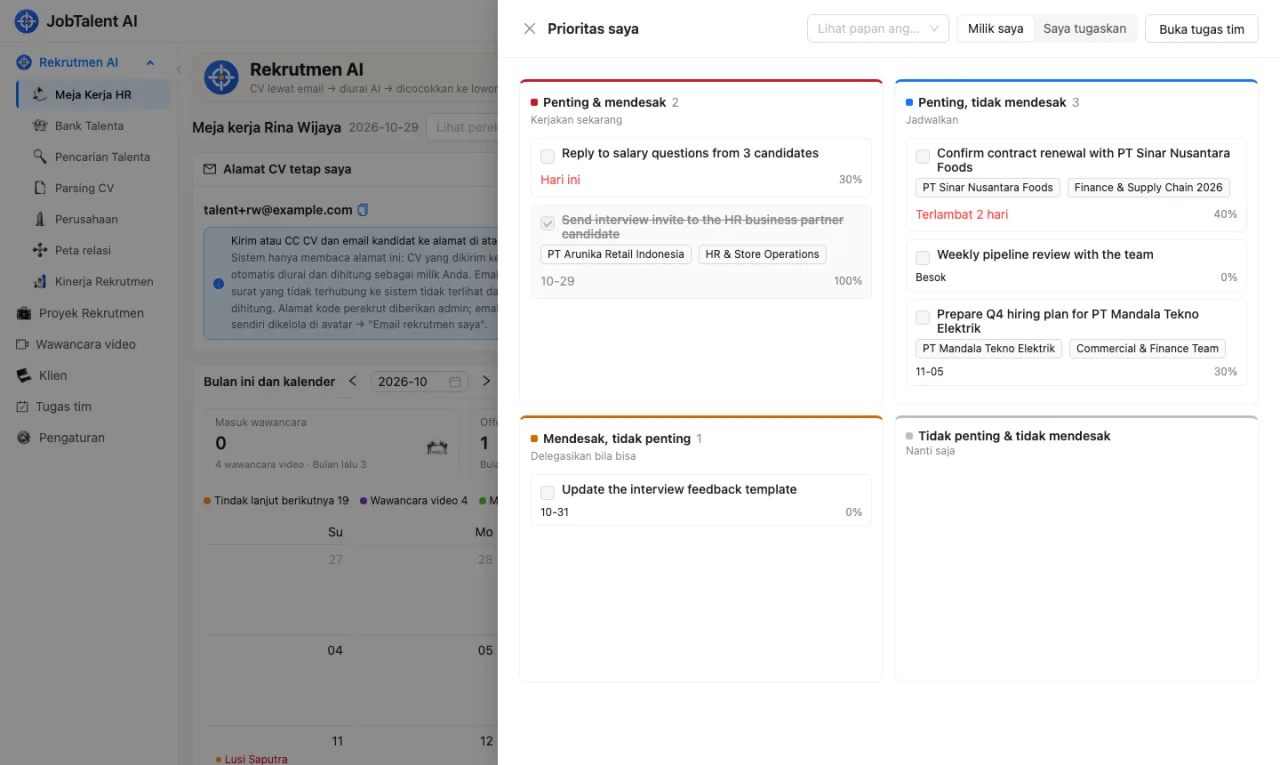
Ikon empat kotak di kanan atas membuka Prioritas saya, yang mengelompokkan tugas berdasarkan penting dan mendesak:
| Kuadran | Saran |
|---|---|
| Penting & mendesak | Kerjakan sekarang |
| Penting, tidak mendesak | Jadwalkan |
| Mendesak, tidak penting | Delegasikan bila bisa |
| Tidak penting & tidak mendesak | Nanti saja |
- Angka pada ikon adalah jumlah tugas Anda yang belum selesai di "Penting & mendesak".
- Seret kartu untuk memindahkannya ke kuadran lain, atau gunakan menu "⋯" pada kartu lalu pilih Pindah ke.
- Ketik di kotak bawah setiap kuadran lalu tekan Enter untuk menambah tugas. Tenggatnya otomatis hari ini, sehingga cocok untuk mencatat rencana kerja harian.
- Centang kotak pada kartu untuk menandai selesai. Tugas yang selesai hari ini tetap di tempatnya dengan coretan; klik lagi untuk membatalkan.
- Gunakan menu "⋯" pada kartu untuk Batalkan tugas atau Hapus. Tugas yang dibatalkan hari ini tetap tampil dengan coretan dan label Dibatalkan; pilih Buka lagi di menu "⋯" untuk mengaktifkannya kembali.
- Admin rekrutmen dapat memilih anggota di Lihat papan anggota untuk melihat rencana kerjanya, dan menambah tugas ke kuadrannya (artinya menugaskan kepadanya).
- Milik saya menampilkan tugas untuk Anda; Saya tugaskan menampilkan tugas yang Anda berikan kepada orang lain.
Subtugas
Pecah tugas besar menjadi beberapa subtugas dan berikan ke orang yang berbeda:
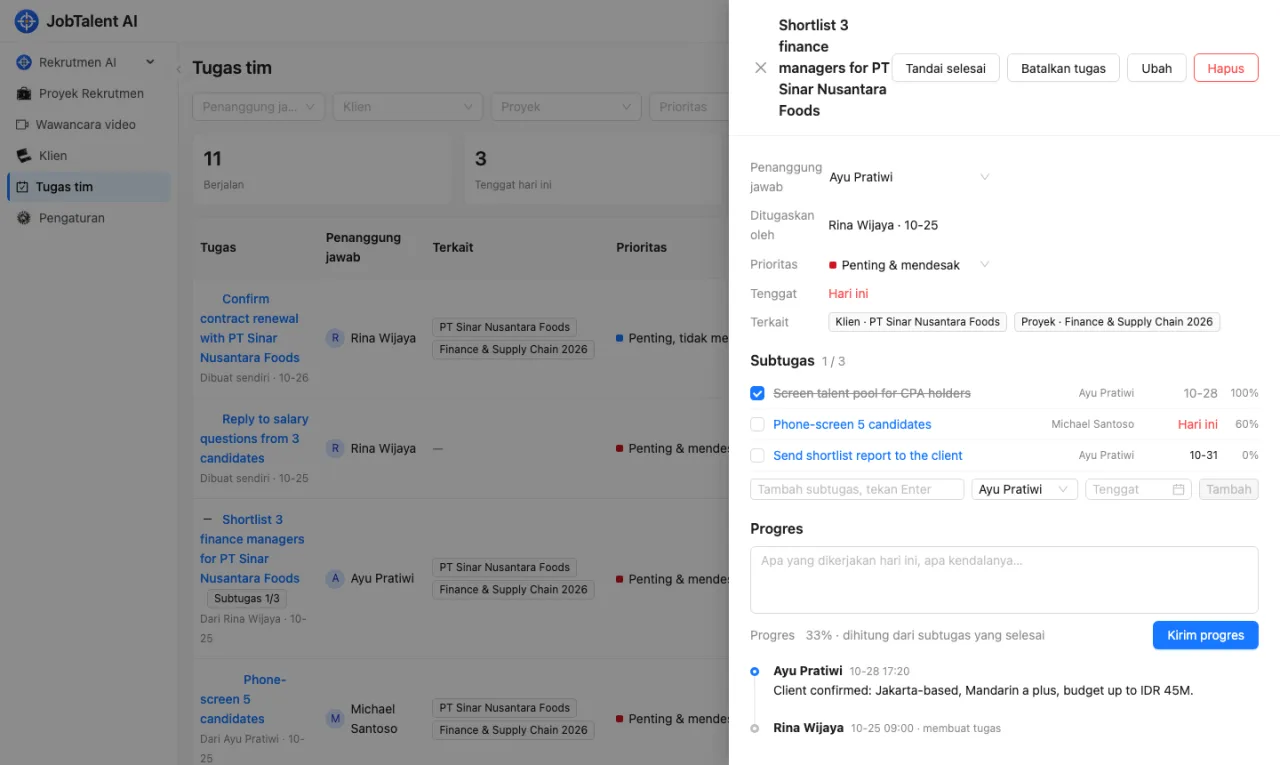
- Buka tugas, ketik di bagian Subtugas, pilih penanggung jawab dan tenggat (bawaannya penanggung jawab tugas induk), lalu tekan Enter atau klik Tambah.
- Subtugas mengikuti prioritas, klien, dan proyek tugas induk, serta muncul di prioritas penanggung jawabnya.
- Centang kotak di depan subtugas untuk menandainya selesai; tugas induk menampilkan "Subtugas selesai / total", dan progresnya dihitung dari porsi subtugas yang selesai (1 dari 3 selesai = 33%) serta tidak bisa diubah manual. Setelah semua subtugas selesai, penanggung jawab menandai tugas induk selesai.
- Klik subtugas untuk membukanya dan menulis progres; tautan Bagian dari di atas membawa Anda kembali ke tugas induk.
Penanggung jawab dan pemberi tugas induk dapat menambah dan mengubah subtugasnya. Subtugas tidak bisa dipecah lagi, dan menghapus tugas induk juga menghapus subtugasnya.
Menulis progres
Buka tugas, tulis apa yang dikerjakan hari ini dan kendalanya di bagian Progres, geser persentase, lalu klik Kirim progres.
- Saat penanggung jawab menulis progres, pemberi tugas mendapat notifikasi; saat pemberi tugas menulis, penanggung jawab yang mendapat notifikasi.
- Pada 100% tugas otomatis ditandai selesai. Anda juga bisa klik Tandai selesai, dan Buka lagi bila perlu.
- Jika tugas tidak lagi diperlukan, klik Batalkan tugas untuk menandainya Dibatalkan. Berbeda dengan menghapus, tugas dan progresnya tetap tersimpan; tugas tidak dihitung sebagai belum selesai dan tidak muncul di kalender, dan dapat Buka lagi kapan saja. Subtugas yang dibatalkan tidak dihitung dalam progres tugas induk.
- Penanggung jawab, pemberi tugas, dan admin rekrutmen dapat mengubah tugas dan menulis progres; hanya pemberi tugas dan admin rekrutmen yang dapat menghapusnya.
Tiga tampilan
- Daftar: saring berdasarkan penanggung jawab, klien, proyek, prioritas, dan status, dengan jumlah tugas berjalan, tenggat hari ini, terlambat, dan selesai minggu ini.
- Per anggota: satu kolom per anggota berisi tugas masing-masing.
- Progres harian: progres yang ditulis setiap anggota pada hari tertentu; anggota yang punya tugas berjalan tetapi belum menulis juga ditampilkan.