Bulan ini dan kalender di Meja Kerja HR menyatukan hasil rekrutmen bulan ini dan semua hal yang bertanggal. Saat admin beralih ke rekruter lain di bagian atas halaman, yang ditampilkan adalah data rekruter tersebut.
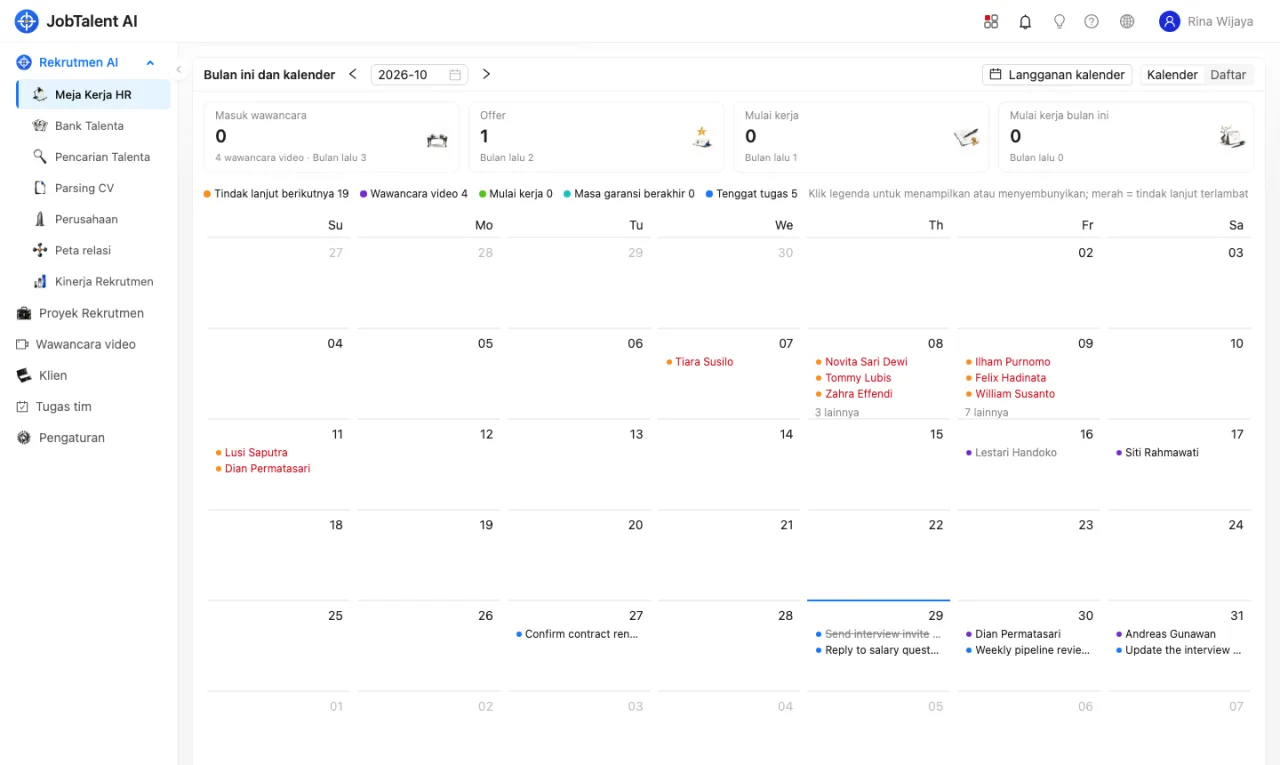
Angka bulan ini
| Angka | Yang dihitung |
|---|---|
| Masuk wawancara | Kandidat yang dipindahkan ke tahap Wawancara bulan ini; jumlah wawancara video bulan ini tampil di bawahnya |
| Offer | Kandidat yang dipindahkan ke tahap Offer bulan ini |
| Mulai kerja | Penempatan dengan tanggal mulai kerja aktual bulan ini (tidak hadir dan batal tidak dihitung) |
| Mulai kerja bulan ini | Offer yang diterima, diperkirakan mulai bulan ini, dan belum mulai |
Setiap angka juga menampilkan angka bulan lalu. Klik angka untuk melihat kandidatnya, lalu klik nama untuk membuka detail kandidat. Gunakan panah atau pemilih bulan di samping judul untuk berganti bulan.
Kalender
Kalender menggabungkan lima jenis tanggal:
- Tindak lanjut berikutnya: tanggal tindak lanjut berikutnya yang diisi saat menulis catatan tindak lanjut. Yang terlambat tampil merah.
- Wawancara video: wawancara video yang Anda jadwalkan atau untuk kandidat Anda; yang dibatalkan tidak ditampilkan.
- Mulai kerja: perkiraan dan tanggal aktual mulai kerja dari data penempatan.
- Masa garansi berakhir: akhir masa garansi untuk kandidat yang sudah mulai kerja.
- Tenggat tugas: tenggat tugas tim yang diberikan kepada Anda, lihat Tugas tim dan prioritas.
Beralih antara Kalender dan Daftar di kanan atas. Kalender menampilkan paling banyak tiga item per hari; klik tanggal untuk melihat semuanya. Daftar menampilkan setiap item menurut tanggal. Klik legenda untuk menyembunyikan atau menampilkan satu jenis. Klik kandidat untuk membuka detail kandidat, atau tugas untuk membuka detail tugas.
Langganan di Google Calendar
Anda dapat menyinkronkan jadwal ini ke Google Calendar, Outlook, atau Kalender Apple dan melihatnya di ponsel.
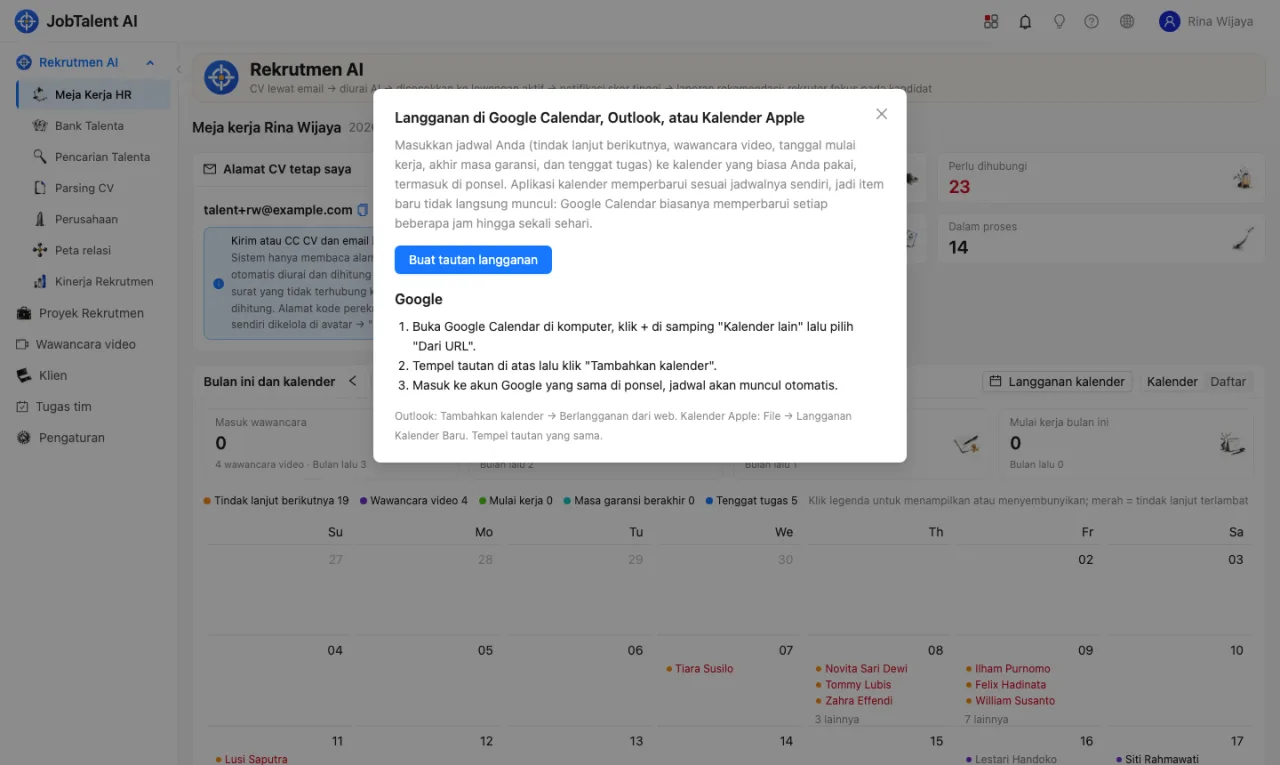
- Di Bulan ini dan kalender, klik Langganan kalender di kanan atas, lalu Buat tautan langganan, dan salin tautannya.
- Buka Google Calendar di komputer, klik + di samping Kalender lain, pilih Dari URL, tempel tautan lalu klik Tambahkan kalender.
- Masuk ke akun Google yang sama di ponsel, jadwal akan muncul otomatis.
Outlook: Tambahkan kalender → Berlangganan dari web. Kalender Apple: File → Langganan Kalender Baru. Tempel tautan yang sama.
- Langganan mencakup 60 hari ke belakang hingga 180 hari ke depan, hanya jadwal Anda sendiri, dan hanya-baca di kalender.
- Aplikasi kalender memperbarui sesuai jadwalnya sendiri: Google Calendar biasanya memperbarui setiap beberapa jam hingga sekali sehari, jadi item baru tidak langsung muncul.
- Tautan hanya ditampilkan sekali saat dibuat. Siapa pun yang memiliki tautan dapat melihat jadwal Anda (termasuk nama kandidat), jadi jangan bagikan. Jika bocor, klik Buat ulang dan tautan lama langsung tidak berlaku; klik Nonaktifkan untuk berhenti menyinkronkan.
- Jika akun Anda dinonaktifkan, tautan tidak berlaku lagi.