Sebelum menghubungkan, siapkan dulu emailnya: untuk Gmail, buat sandi aplikasi dengan mengikuti Cara Menyiapkan Gmail untuk Rekrutmen; untuk email perusahaan seperti Alibaba Mail, Tencent Exmail, atau NetEase Enterprise Mail, aktifkan IMAP dan siapkan sandinya dengan mengikuti Menerima CV dengan Alibaba Mail, Tencent Exmail, dan email lainnya.
Outlook / Microsoft 365 belum didukung: Microsoft tidak lagi mengizinkan login IMAP dengan sandi.
Ada dua cara menghubungkan email, dan keduanya bisa dipakai bersamaan.
Cara 1: Email bersama perusahaan + kode perekrut
Cocok jika seluruh tim memakai satu alamat email yang sama untuk lamaran. Diatur oleh admin (atau orang dengan hak "Admin rekrutmen"):
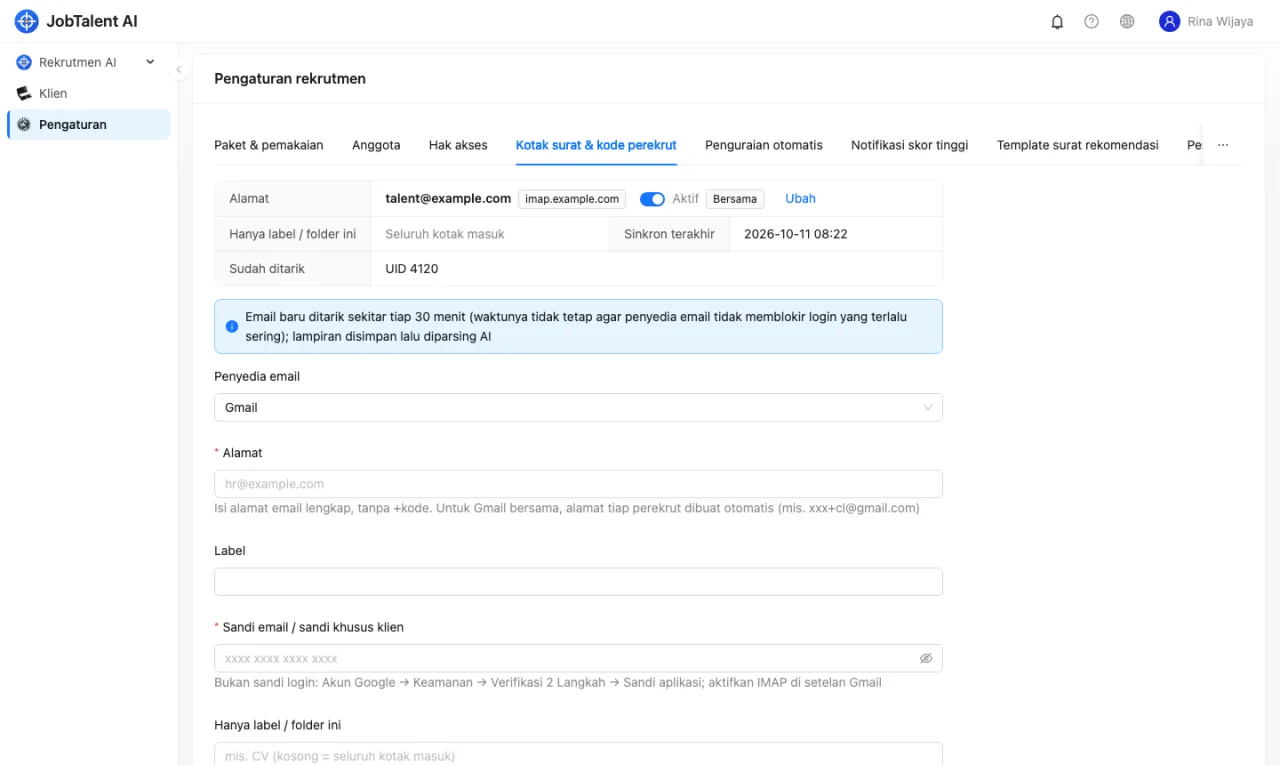
- Buka "Pengaturan" → "Kotak surat & kode perekrut".
- Di "Penyedia email", pilih Gmail.
- Di "Alamat", isi alamat dasar tanpa
+kode, misalnyajobs@gmail.com. - Di "Sandi email / sandi khusus klien", isi sandi aplikasi 16 karakter yang sudah disiapkan.
- Di "Milik", pilih "Bersama".
- Klik "Uji koneksi" dulu: sistem akan terhubung, login, membuka kotak masuk (atau label yang Anda isi), dan menampilkan jumlah email di dalamnya. Langkah ini tidak menyimpan apa pun.
- Setelah uji berhasil, klik "Tes login dan tambah". Sistem akan mencoba login sekali lagi dan hanya menyimpan jika berhasil.
- Di bagian "Kode perekrut (alamat plus)" di bawahnya, tambahkan satu kode untuk setiap rekruter, misalnya
cl. Kode hanya boleh berisi 1–16 huruf kecil atau angka.
Setiap kode punya satu alamat lamaran, misalnya jobs+cl@gmail.com. Email ke alamat ini masuk ke kotak surat yang sama, tetapi sistem membagikan CV ke orang yang sesuai berdasarkan kodenya.
- Rekruter bisa melihat alamat penerimaan CV tetapnya di "Meja Kerja HR". Cukup sebarkan alamat itu ke platform lowongan.
- Email tanpa kode masuk ke "Belum diklaim". Orang dengan hak "Admin rekrutmen" menentukan pemiliknya di Bank Talenta.
- Jika dalam satu email ada dua kode yang berbeda, email itu juga masuk ke "Belum diklaim". Sistem tidak menebak.
- Kode tidak bisa diganti namanya setelah dibuat (alamatnya sudah disebarkan). Jika tidak dipakai lagi, nonaktifkan saja. Mengganti orang hanya berlaku untuk email yang masuk setelahnya.
Alamat seperti "email+kode@…" adalah fitur Gmail. Apakah email perusahaan mendukungnya tergantung penyedianya. Jika ragu, pakai Cara 2 dan biarkan setiap HR menghubungkan email sendiri agar CV otomatis menjadi miliknya.
Cara 2: HR menghubungkan email sendiri
Cocok jika setiap HR memakai email yang berbeda, baik Gmail maupun email perusahaan. HR mengaturnya sendiri:
- Klik foto profil di kanan atas → "Email rekrutmen saya".
- Di "Penyedia email", pilih email Anda. Jika tidak ada di daftar, pilih "Lainnya (IMAP kustom)" lalu isi "Server IMAP" dan "Port (SSL)".
- Isi alamat email Anda, lalu isi "Sandi email / sandi khusus klien" sesuai petunjuk di bawah kolom: untuk Gmail, sandi aplikasi; untuk email perusahaan, sandi email, atau sandi khusus klien jika verifikasi 2 langkah / login aman aktif.
- Sebaiknya isi "Hanya label / folder ini": untuk Gmail isi nama label, lihat Hanya Menerima CV: Pakai Label Gmail; untuk email perusahaan isi nama folder.
- Klik "Uji koneksi" dulu untuk memastikan sistem bisa terhubung, login, dan membuka label atau folder tersebut.
- Setelah uji berhasil, klik "Tes login dan tambah".
CV yang masuk lewat email ini secara default menjadi milik HR tersebut. Jika email dikirim ke alamat kode milik rekan lain, CV tetap menjadi milik rekan tersebut.
Admin juga bisa melihat semua email di "Kotak surat & kode perekrut", dan bisa memakai "Milik" untuk menetapkan email tertentu ke seorang HR, atau mengembalikannya ke "Bersama".
Dua opsi
- Mulai tarik otomatis setelah disimpan: jika tidak dicentang, email hanya disimpan tanpa menarik pesan. Anda bisa mengedit dan menyalakannya nanti.
- Hanya email baru (lewati yang sudah ada): jika dicentang, hanya email yang masuk setelahnya yang diterima. Jika tidak dicentang, sinkronisasi pertama akan memproses semua email lama di kotak masuk sebagai lamaran, dan lampiran dari email-email itu juga akan memakai kuota CV. Di "Email rekrutmen saya", opsi ini dicentang secara default.
Seberapa sering email ditarik
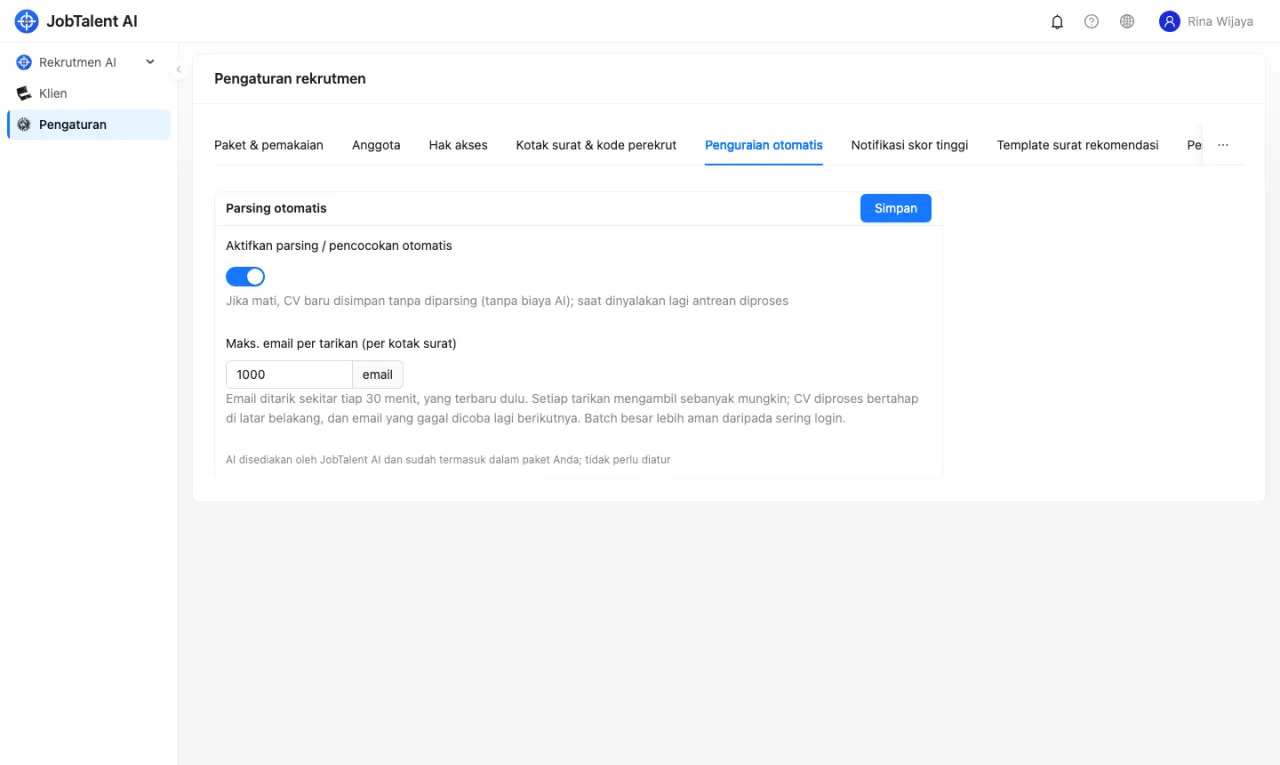
- Tiap kotak surat ditarik sekitar setiap 30 menit (acak antara 24 dan 36 menit). Ini untuk menghindari pembatasan dari penyedia email (misalnya Gmail) karena login terlalu sering.
- Kotak surat yang baru dihubungkan mulai ditarik dalam beberapa menit.
- Email terbaru ditarik lebih dulu, lalu email yang lebih lama. Jumlah maksimal per tarikan bisa diubah di Pengaturan rekrutmen → Parsing otomatis (default 1.000), biasanya semua email lama langsung tertarik sekaligus.
- Email ditarik dulu, lalu AI memprosesnya bertahap di latar belakang. Email yang gagal diunduh dicoba lagi pada putaran berikutnya.
Jika tidak bisa terhubung
Jika login email gagal atau tidak bisa terhubung, di bawah email akan muncul "Galat terakhir", dan sistem akan otomatis mencoba lagi setelah jeda: mulai dari 10 menit, makin sering gagal makin lama jedanya, maksimal 4 jam. Ini agar penyedia email (misalnya Gmail) tidak menolak login karena terlalu sering.
Penyebab yang umum:
- Gmail: kata sandi login Google sudah diganti (sandi aplikasi lama ikut tidak berlaku) atau sandi aplikasi sudah dihapus. Buat sandi aplikasi baru.
- Email perusahaan: sandi email sudah diganti, sandi khusus klien sudah dihapus, atau IMAP dinonaktifkan.
Klik "Ubah" di samping email, isi ulang sandinya (atau perbaiki setelannya), bisa klik "Uji koneksi" dulu untuk memastikan, lalu simpan. Akan dicoba lagi dalam beberapa menit, tanpa menunggu jadwal sebelumnya.
Jika ada email tertentu yang gagal ditarik, sistem akan mencoba ulang otomatis. Setelah gagal beberapa kali, statusnya menjadi "dihentikan"; Anda bisa klik "Coba ulang semua" untuk mencobanya sekali lagi.